آموزش InShot Pro: راهنمای استفاده حرفهای برای تولیدکنندگان محتوای موبایلی
اینشات (InShot) ابزار ساده و قدرتمند ویرایش ویدیو در موبایل است، اما برای رقابت در اینستاگرام و یوتیوب نیاز به نسخه پولی دارید.
این راهنما بهصورت مختصر، کار با inshot و نحوه استفاده از inshot pro را همراه با قابلیتهای کلیدی نسخه Pro مثل Keyframe، Chroma Key و تنظیمات حرفهای خروجی توضیح میدهد.
چرا اشتراک InShot Pro ارزش خرید دارد؟ تفاوتهای کلیدی نسخه پولی با رایگان
نسخه رایگان InShot ابزارهای پایه را میدهد اما محدودیتها، تبلیغات و واترمارک سرعت و کیفیت کار را پایین میآورد.
برای تولیدکنندگان محتوای پرترافیک، نسخه Pro یک ارتقا ساده نیست؛ یک صرفهجویی جدی در زمان و راهی برای حفظ استاندارد حرفهای است.
نسخه پرو محدودیت فیلترها، افکتها و خروجیگرفتن را حذف میکند و دسترسی به افکتهای بهروز و ابزارهای خلاقانه را آزاد میسازد؛ موضوعی که در یک محیط رقابتی بصری ضروری است.
این توضیحات در ادامه آموزش inshot pro و مسیر حرفهایتر شدن در کار با inshot و نحوه استفاده از inshot pro اهمیت پیدا میکند.
حذف دائمی واترمارک و تبلیغات آزاردهنده
نسخه Pro امکان خروجی بدون واترمارک و حذف کامل تبلیغات را فراهم میکند و محیطی سریع و بدون مزاحمت برای ویرایش میدهد؛ مزیتی کلیدی برای کار حرفهای.
دسترسی نامحدود به فیلترها، افکتها و پکیجهای صوتی
نسخه InShot Pro یک کتابخانه گسترده از منابع خلاقانه را آزاد میکند که شامل موارد زیر است:
- افکتهای انحصاری و ترانزیشنها: نسخه Pro فیلترهای سینمایی، افکتهای پیشرفته و ترانزیشنهای جدید را فراهم میکند.
- ابزارهای پیشرفته صدا: قابلیتهایی مانند حذف نویز پسزمینه صدا، و همچنین دسترسی آسانتر به موسیقیهای ترند و بدون کپیرایت.
- داراییهای متنی و بصری: دسترسی کامل فونت (از جمله فونتهای فارسی)، بیش از ۱۰۰۰ استیکر و انواع میمها.
توجیه اقتصادی اشتراک InShot Pro
InShot Pro با اشتراک ماهانه، سالانه یا خرید دائمی عرضه میشود و در مقایسه با برنامههای دسکتاپ گرانقیمت، یک گزینه اقتصادی و سریع برای ادیت حرفهای موبایل است.
| قابلیت کلیدی | نسخه رایگان | InShot Pro (توجیه خرید) |
| حذف واترمارک | موقت (نیازمند تماشای تبلیغ) | دائمی و فوری |
| تبلیغات | آزاردهنده و پرتعداد | حذف کامل |
| ابزارهای VFX | فاقد Keyframe، Chroma Key و Mask | دسترسی کامل به Keyframe، Chroma Key و Masking |
| تنظیمات صدا | پایه (تنظیم حجم) | حذف نویز پسزمینه و استخراج حرفهای صدا |
| فیلترها و افکتها | محدود و ساده | پکیجهای ترند، فیلترهای سینمایی و ابزارهای پیشرفته رنگ |
کار با InShot؛ گامهای اولیه و ابزارهای ضروری برای مبتدیها
برای تسلط بر نحوه استفاده از InShot Pro، ابتدا باید با اصول اولیه و محیط کاربری ساده آن آشنا شوید.
شروع کار، وارد کردن مدیا و مدیریت تایملاین
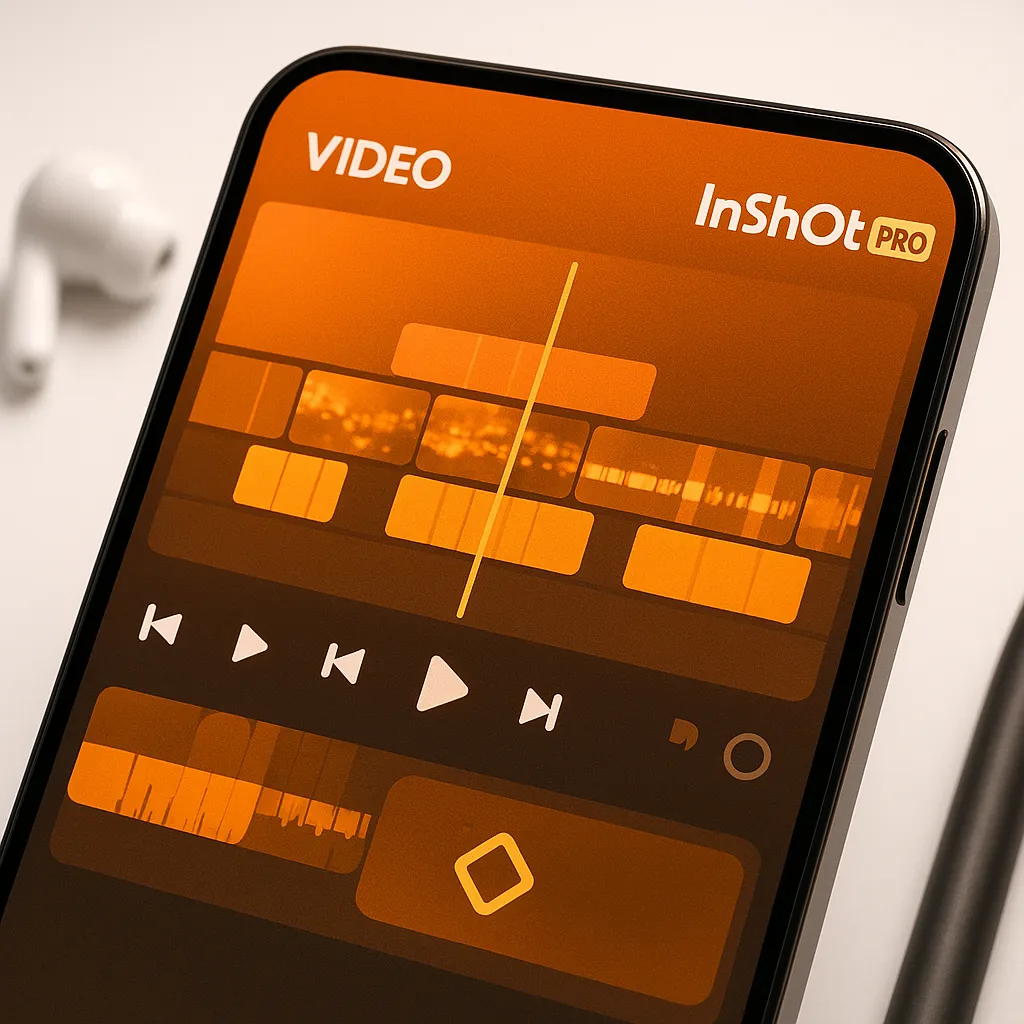
برای شروع پروژه، گزینه Video را بزنید، فایلها را انتخاب کنید، آنها در تایملاین قرار میگیرند و با نگهداشتن میتوان ترتیب را تغییر داد؛ همچنین بزرگنمایی تایملاین برای مدیریت بهتر پروژههای طولانی وجود دارد.
دو ابزار اصلی ویرایش زمانبندی عبارتند از:
- برش ویدیو (Trim): برای حذف قسمتهای ناخواسته از ابتدا یا انتهای یک کلیپ.
- تقسیمبندی (Split): ویدیو را به بخشهای کوتاهتر جدا میکند و بهترین روش است تا قبل از اعمال سرعت یا افکتهای لایهای، ویرایش فقط روی قطعه موردنظر انجام شود.
گذاشتن موسیقی روی ویدیو و ویرایش پیشرفته صدا
برای افزودن موسیقی، از کتابخانه داخلی InShot یا وارد کردن فایلهای شخصی مثل MP3 استفاده کنید.
ابزارهای پیشرفتهتر شامل:
- استخراج صدا: میتوان صدای یک ویدیو را به طور کامل استخراج کرد تا به صورت یک لایه صوتی مستقل استفاده شود.
- حذف نویز: در نسخه پرو، ابزار حذف نویز (Noise Reduction) برای بهبود محسوس کیفیت صوتی ارائه میشود.
تنظیم ابعاد و پسزمینه برای شبکههای اجتماعی
ابزار Canvas در InShot برای تعیین نسبت ابعاد ویدیو (مثل ۱:۱، ۹:۱۶ یا ۱۶:۹) کاربرد اصلی دارد و در صورت ایجاد حاشیه میتوان پسزمینه را رنگی یا Blur کرد؛ همچنین ابزار Crop برای حذف بخشهای مزاحم یا واترمارکهای لبه تصویر استفاده میشود.
ادیت حرفهای موبایل؛ ترفندهای InShot Pro برای ساخت محتوای خلاقانه
ویژگیهایی که در این بخش بررسی میشوند، مهمترین دلایل برای ارتقا به نسخه InShot Pro هستند و امکان ادیت حرفهای موبایل را فراهم میکنند.
خلق انیمیشنهای پویا با قابلیت Keyframe (فریم کلیدی)
Keyframe ابزار اصلی ساخت انیمیشنهای نرم است و با تعیین موقعیت، اندازه یا چرخش یک عنصر در چند نقطه زمانی، حرکت خودکار و روان بین آنها ایجاد میکند.
مراحل عملیاتی Keyframe:
- شروع انیمیشن: عنصر مورد نظر را انتخاب کنید. در نقطه شروع حرکت روی تایملاین، دکمه Keyframe (لوزی) را بزنید.
- پایان انیمیشن: نشانگر را به نقطه پایان ببرید، موقعیت یا اندازه عنصر را تغییر دهید و InShot خودکار Keyframe دوم را میسازد و بین دو نقطه انیمیشن نرم ایجاد میکند.
اجرای تکنیک پرده سبز (Chroma Key) برای جلوههای ویژه
تکنیک کروماکی (Chroma Key) که به آن تکنیک پرده سبز هم میگویند، امکان جداسازی یک پسزمینه رنگی یکدست (معمولاً سبز یا آبی) را فراهم میکند تا بتوان آن را با پسزمینهای دیگر جایگزین کرد.
آموزش تکنیک کروماکی:
- لایه پسزمینه: ویدیویی که قرار است به عنوان پسزمینه نهایی استفاده شود را وارد کنید.
- لایه پرده سبز (PIP): از ابزار PIP (تصویر در تصویر) استفاده کنید تا ویدیوی ضبط شده با پرده سبز را روی لایه اصلی قرار دهید.
- حذف رنگ: ویدیوی لایه بالا را انتخاب کنید، سپس به بخش “Cutout” بروید و گزینه “Chroma” را انتخاب نمایید. با استفاده از ابزار قطرهچکان (Eyedropper) رنگ سبز را انتخاب کرده و تنظیمات قدرت (Strength) را تنظیم کنید تا پسزمینه حذف شود.
افکتهای لایهای، ماسک و ترانزیشنهای انحصاری پرو
InShot Pro علاوه بر Keyframe و Chroma Key، ابزارهای دیگری را برای ارتقای ادیت حرفهای موبایل ارائه میدهد:
- ابزار Mask (ماسک): این ابزار بخشهایی از ویدیو را بهصورت خطی یا دایرهای میپوشاند یا برش میدهد و در ترکیب با Keyframe جلوههای خلاقانه میسازد.
- افکتهای InShot Pro: مجموعه کاملی از افکتهای انحصاری، از جمله ابزارهای تنظیم دقیق نور، رنگ، کنتراست و اشباع، که قابلیتهای سینمایی به ویدیو میبخشند.
- ترانزیشنهای پویا: با ضربه زدن روی علامت بین کلیپها در تایملاین، میتوان از ترانزیشنهای حرفهای (مانند Zoom Blur یا Warp) برای انتقالهای نرم و چشمگیر استفاده کرد.
تنظیمات خروجی نهایی؛ ساخت ویدیو اینستاگرام با InShot و حفظ کیفیت
پس از تکمیل ویرایش، مهمترین مرحله، خروجی گرفتن ویدیو با بهترین تنظیمات ممکن است. استفاده از نسخه پرو به این معناست که شما میتوانید بالاترین استانداردهای کیفیت را انتخاب کنید تا حتی پس از فشردهسازی پلتفرم، کیفیت نهایی قابل قبول باقی بماند.
بهترین رزولوشن و فریمریت برای شبکههای اجتماعی
برای تضمین کیفیت بالا و روانی ویدیوها، کاربران باید هنگام ذخیره (Save) تنظیمات دقیقی را اعمال کنند:
- رزولوشن (Resolution): بالاترین رزولوشن موجود، یعنی 4K (Ultra HD) یا حداقل 1080p (Full HD) (۱۹۲۰×۱۰۸۰) را انتخاب کنید.
- فریمریت (Frame Rate): برای محتوای پویا و سریع (مانند ریلزهای اینستاگرام)، قویاً توصیه میشود که از فریمریت ۶۰ فریم بر ثانیه (60fps) استفاده شود. ۶۰fps روانی بیشتری به حرکت میبخشد و در برابر فشردهسازی بهتر مقاومت میکند.
- کدک و بیتریت: InShot به طور معمول فرمت MP4 با کدک H.264 را پیشنهاد میدهد. هنگام انتخاب کیفیت، حتماً گزینه “Highest” (بالاترین) را انتخاب کنید تا برنامه با بیشترین بیتریت ممکن خروجی بگیرد.
نکات حرفهای برای جلوگیری از افت کیفیت
کاهش کیفیت فقط به تنظیمات خروجی وابسته نیست؛ باید قبل از ذخیره، اصلاحات تصویری نسخه پرو انجام شود و هنگام انتشار نیز گزینه High Quality Uploads در اینستاگرام فعال باشد تا وضوح حفظ شود.
اشتباهات رایج کاربران در ویرایش ویدیو با موبایل | راهحل
مشکل خروجی گرفتن (فایل خراب یا غیرقابل پخش)
یکی از مشکلات فنی رایج، عدم توانایی در پخش ویدیوی خروجی گرفته شده است.
راهحلها:
- بررسی فضای ذخیرهسازی: اطمینان حاصل کنید که دستگاه فضای کافی برای ذخیره فایل با کیفیت بالا را دارد.
- آپدیت برنامه: همیشه از آخرین ورژن برنامه در گوگل پلی استفاده کنید تا باگهای نرمافزاری برطرف شده باشند.
اشتباهات مربوط به ریتم و تدوین
- نادیده گرفتن فریمهای سیاه: در هنگام برش، ممکن است فریمهای سیاه یا فاصلههای خالی ایجاد شود و لازم است تمام گپهای بین کلیپها با دقت حذف شوند.
- استفاده افراطی از افکتهای Pro: با اینکه نسخه پرو افکتهای زیادی دارد، استفاده بیهدف و زیاد از ترانزیشنها و فیلترها باعث افت حرفهایبودن ویدیو میشود.
چالشهای مدیریتی (بازیابی اشتراک)
کاربرانی که اشتراک پرو را خریداری کردهاند، ممکن است پس از تعویض دستگاه یا نصب مجدد برنامه، در بازیابی اشتراک دچار مشکل شوند.
نحوه بازیابی اشتراک پرو: برای بازیابی اشتراک InShot Pro در دستگاه جدید، کاربر باید با همان حساب Google Play یا Apple ID که خرید را انجام داده است، وارد شود و سپس گزینه “Restore Purchase” را انتخاب نماید.
نتیجهگیری
در این راهنما تمام مراحل کار با InShot از ابزارهای پایه تا قابلیتهای پیشرفته نسخه پرو توضیح داده شد؛ از Keyframe برای ساخت انیمیشن نرم و Chroma Key برای حذف پسزمینه گرفته تا اهمیت خروجی ۱۰۸۰p و ۶۰fps برای حفظ کیفیت پس از آپلود. نتیجه روشن است: برای تولید محتوای استاندارد و رقابتی، آموزش inshot pro و تسلط بر نحوه استفاده از inshot pro ضروری است و حالا میتوانید این مهارتها را در اولین پروژه حرفهای خود بهکار بگیرید.
سوالات متداول
چگونه میتوانم اشتراک پرو را پس از خرید، در دستگاه جدید فعال کنم؟
برای فعالسازی دوباره اشتراک، با همان حساب Google Play یا Apple ID وارد شوید و از بخش تنظیمات گزینه Restore Purchase را بزنید تا اشتراک پرو بازیابی شود.
بهترین تنظیمات خروجی برای ریلز اینستاگرام چیست؟
بهترین تنظیمات شامل رزولوشن ۱۰۸۰p و فریمریت ۶۰ فریم بر ثانیه (60fps) است. این استاندارد بالا، روانی حرکت را حفظ کرده و مقاومت بیشتری در برابر فشردهسازی اینستاگرام دارد.
تکنیک پرده سبز (Chroma Key) در InShot Pro چگونه کار میکند؟
با قرار دادن ویدیوی پرده سبز در لایه PIP و فعالسازی Chroma Key در بخش Cutout، رنگ پسزمینه حذف و ویدیو روی پسزمینه دلخواه قرار میگیرد.