

وقتی گوگل هوش مصنوعی را وارد داکس کرد
این روزها هوش مصنوعی دیگه فقط در رباتها و چتباتها نیست؛ وارد همه ابزارهای روزمرمون شده. ✨
از سرچ گرفته تا ایمیل، تقویم و حتی Google Docs.
گوگل حالا با Gemini قدم بزرگتری برداشته و هوش مصنوعی خودش رو مستقیماً به داکس آورده.
اگر اهل تولید محتوا، بازاریابی یا حتی گزارشنویسی باشی، احتمالاً برات جالبه بدونی که میتونی از حالا با چند کلیک، متن بسازی، بازنویسی کنی یا لحن متنت رو عوض کنی.
اما واقعاً Gemini در Google Docs چطور کار میکنه؟
آیا رایگانه؟
و چطور میشه در ایران ازش استفاده کرد؟
در ادامه قراره بهصورت کامل، مرحلهبهمرحله و با نکات کاربردی و عملی، همه این موارد رو توضیح بدیم 👇
🤖 Google Gemini چیست و چطور با Google Docs کار میکند؟
🔹 Gemini چیست؟
Gemini جدیدترین مدل هوش مصنوعی گوگل هست که جایگزین رسمی Google Bard شده.
این مدل توسط تیم DeepMind ساخته شده و حالا بخشی از Google Workspace به حساب میاد، یعنی به طور مستقیم با ابزارهایی مثل Docs، Gmail، Sheets و Drive در ارتباطه.
به زبان سادهتر، Gemini همون دستیار هوشمند گوگل برای نوشتن و فکر کردنه.
هر جا نیاز به متن داری، میتونی ازش کمک بگیری تا جملهها، ایمیلها یا مقالههات سریعتر و طبیعیتر نوشته بشن.
🔹 نحوه اتصال Gemini به Docs
اگر Google Workspace فعال داری، میتونی مستقیماً در Google Docs به Gemini دسترسی پیدا کنی.
📍 مسیر دسترسی:
- وارد Google Docs شو.
- از منوی بالای صفحه، روی Help me write کلیک کن.
- در صورت فعال بودن Gemini، یه پنل جدید در سمت چپ باز میشه.
- میتونی پرامپت خودت رو بنویسی، مثلاً:
«یک متن معرفی برای صفحه درباره ما بنویس.»
- بعد Gemini بر اساس درخواستت، متن تولید میکنه.
💡 نکته:
اگر دکمهی “Help me write” رو نمیبینی، باید از قسمت
Settings → Labs → Enable Gemini فعالش کنی.
🪄 مراحل استفاده از Gemini در Google Docs
حالا بریم سراغ بخش عملی 👇
🧩 مرحله ۱: باز کردن سند جدید
از آدرس docs.google.com وارد حساب کاربریات شو و سند جدید بساز.
✍️ مرحله ۲: کلیک روی گزینه «Help me write»
در نوار ابزار بالا، سمت چپ، روی دکمهی «Help me write» بزن.
💬 مرحله ۳: نوشتن پرامپت
مثل ChatGPT باید دستور (Prompt) بنویسی.
مثلاً:
«یک ایمیل رسمی برای معرفی محصول جدید به مشتریان بنویس.»
🎭 مرحله ۴: انتخاب لحن و سبک
Gemini چند حالت پیشفرض برای سبک نوشتار داره:
- Formal (رسمی)
- Friendly (دوستانه)
- Creative (خلاقانه)
با یک کلیک میتونی لحن متن رو تغییر بدی.
🪶 مرحله ۵: بازبینی، خلاصه یا گسترش
بعد از تولید متن، دکمههای زیر فعال میشن:
- Refine → Shorten / Expand برای خلاصه یا گسترش
- Rephrase برای بازنویسی
- Custom tone برای تنظیم دقیق لحن
📸 اگر خواستی تصویر اضافه کنی، میتونی از گزینهی جدید “Create an image” در منوی Insert هم استفاده کنی، این هم یکی از قابلیتهای تازه Gemini در Docs هست 🎨
💡 کاربردهای Gemini در تولید محتوا
هوش مصنوعی Gemini فقط برای نوشتن متن ساده نیست.
بیایید چند تا از کاربردهای مهمش رو با هم مرور کنیم 👇
✏️ نویسندگی بلاگ و مقاله
میتونی با یه پرامپت مثل:
«یه مقاله ۵۰۰ کلمهای درباره مزایای ورزش منظم بنویس»
متن کامل، ساختاریافته و قابل ویرایش بگیری.
📧 نوشتن ایمیل یا پیام کاری
Gemini لحن رسمی و دوستانه رو خیلی خوب تشخیص میده.
فقط بنویس:
«یه ایمیل کوتاه بنویس برای اطلاعرسانی تخفیف ۳۰٪ محصولات تابستانی.»
📄 تهیه گزارش یا خلاصهسازی
با قابلیت Summarize، میتونی کل گزارش یا متن طولانیت رو در چند جمله خلاصه کنی.
🔁 بازنویسی یا بهبود لحن متن
اگر جملهای رو خودت نوشتی ولی حس میکنی خشک یا طولانیه،
Gemini با گزینه Refine tone → Make it more natural بازنویسیش میکنه.
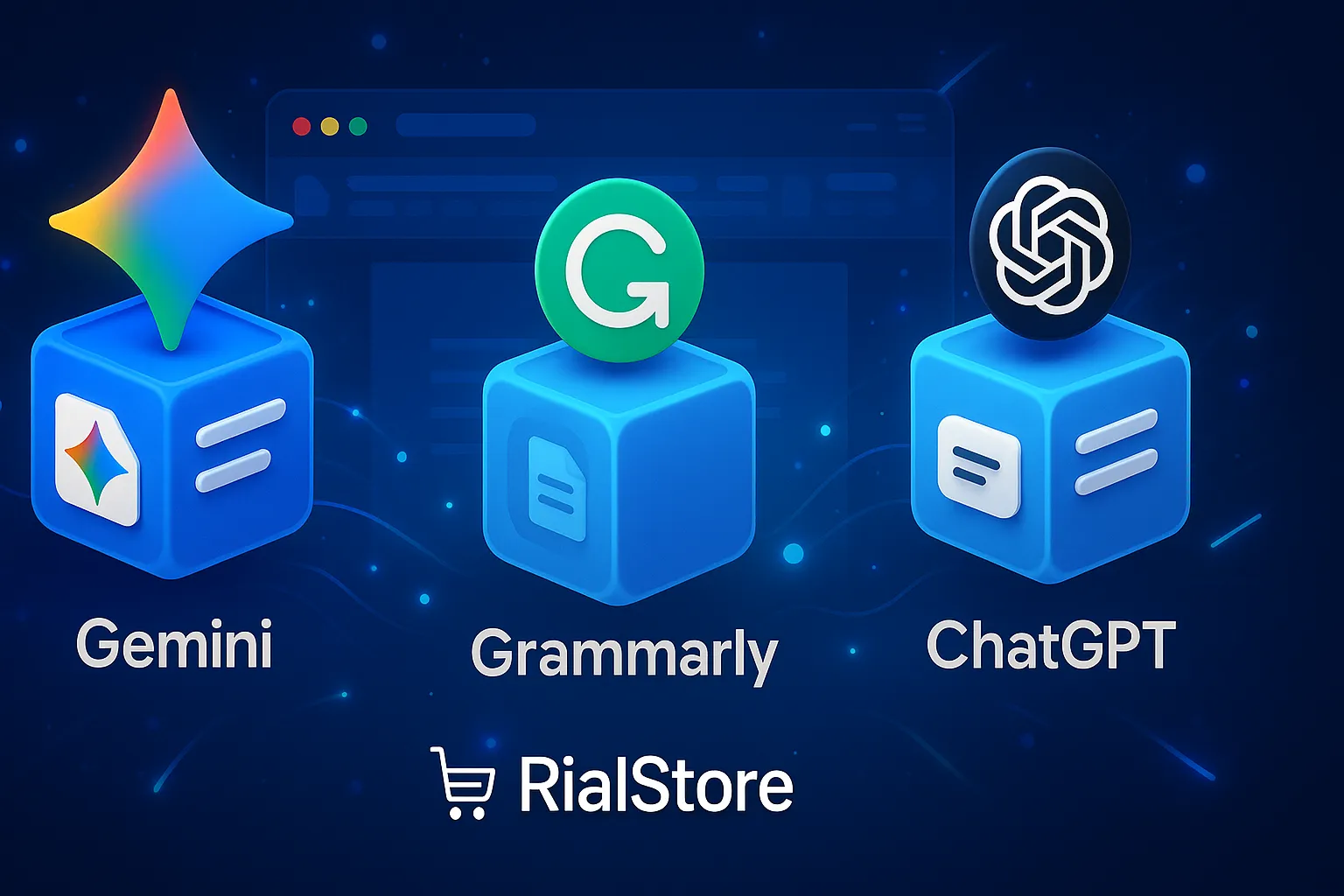
⚖️ تفاوت Gemini با سایر ابزارهای هوش مصنوعی در Google Docs
| ابزار | ادغام مستقیم با Docs | بازنویسی متن | چندزبانه | سرعت پاسخ | نیاز به حساب کاربری | |
| Gemini (Google) | ✅ بومیشده | ✅ با Refine | 🇮🇷 🇬🇧 🇪🇸 | بالا | Google Workspace | |
| Grammarly | ❌ افزونه | ✅ بله | 🇬🇧 فقط | متوسط |
| |
| ChatGPT | ❌ دستی | ⚠️ بله (Copy-Paste) | 🇮🇷 🇬🇧 | بالا | OpenAI Account |
📌 نتیجه:
Gemini تنها ابزاریه که مستقیماً در Docs ادغام شده و بدون نیاز به Copy-Paste، متن رو خودش داخل سند تولید میکنه.
پ.ن: ( ما به بهترین بودن در جنبه های دیگر توجه نمیکنیم در حال حاضر صرف مقایسه بر گوگل داکس هست.)
🌍 آیا میتوان از Gemini در Google Docs در ایران استفاده کرد؟
به طور رسمی، این قابلیت هنوز برای کاربران Workspace در کشورهای محدودی فعاله.
اما کاربران ایرانی هم میتونن با چند تنظیم ساده ازش استفاده کنن 👇
⚠️ محدودیتها
- نیاز به IP غیر ایرانی
- نیاز به حساب Google Workspace (یا Google One)
✅ راهحلها
- استفاده از فیلترشکن با سرور کشورهایی مثل آلمان یا هلند
(تیم ریال استور به هیچ عنوان شمارا ترغیب به استفاده ازاپلیکیش فیلتر شکن نمیکند و فقط راه ورود و استفاده از جمنای در گوگل داکت را بررسی کرده است ) - ساخت حساب جدید با لوکیشن ایالات متحده
- فعالسازی Gemini از مسیر:
Settings → Labs → Try Gemini for Workspace
💡 نکته آموزشی:
اگر خواستی اکانت Workspace یا Gemini Advanced بسازی ولی دسترسی نداشتی، از ریال استور میتونی راهنمایی و خرید انجام بدی؛ همه مراحل با پشتیبانی فارسی ❤️
⚙️ نکات حرفهای برای استفاده بهتر از Gemini در Docs
- پرامپت حرفهای بنویس:
بهجای دستور کوتاه، زمینه بده.
«یک پاراگراف بنویس درباره مزایای مدیتیشن برای کارمندان، با لحن آرام و الهامبخش.» - از قابلیت Refine زیاد استفاده کن:
میتونی چند سبک مختلف از یه متن بگیری و بهترینش رو انتخاب کنی. - ترکیب با Google Sheets:
اگر اهل گزارشنویسی هستی، میتونی دادههای Sheets رو به Docs بیاری و از Gemini بخوای بر اساسش تحلیل بنویسه. - برای تمرین زبان انگلیسی:
با Gemini چت کن و ازش بخواه اشتباهات نوشتاریت رو اصلاح کنه.
❓ سوالات پرتکرار درباره Gemini در Google Docs (FAQ)
آیا Gemini در گوگل داکس رایگانه؟
نسخه اولیه در برخی اکانتهای Workspace رایگانه، ولی نسخه کامل نیاز به اشتراک داره.
چطور میتونم Gemini رو در Google Docs فعال کنم؟
از مسیر Settings → Labs گزینه “Help me write with Gemini” رو فعال کن.
آیا میتونم با Gemini متن فارسی بنویسم؟
بله، ولی کیفیت فارسی هنوز در حال بهبود هست و برای متنهای طولانی بهتره جملهها رو سادهتر بنویسی.
پرامپت مناسب برای مقالهنویسی چیه؟
بسته به موضوع، مثلاً:
«یک مقاله درباره فواید خواب کافی بنویس با لحن دوستانه و ساختار مقدمه، بدنه و نتیجهگیری.»(و طبیعتا هرچی پرامپتت جزئیات بیشتری داشته باشه خروجی بهتری میگیری.)
🧩 نتیجهگیری نهایی
هوش مصنوعی حالا بخشی از تجربه روزمرهی ما در گوگل شده،
و Gemini در Google Docs ثابت کرده که میتونه نویسندگی، ایمیلنویسی و گزارشنویسی رو تا چند برابر سریعتر کنه.
اگر اهل تولید محتوا، دیجیتال مارکتینگ یا نویسندگی هستی،
استفاده از Gemini توی داکس نهتنها وقتت رو ذخیره میکنه، بلکه کیفیت نوشتههات رو هم بالاتر میبره.
و اگر خواستی این قابلیت رو فعال کنی یا به نسخه حرفهای Workspace دسترسی بگیری،
میتونی از ریال استور کمک بگیری تا همهچیز راحت و بدون دردسر انجام بشه 🌐
تیم ریال استور در ادامه برای کاربران خلاق و افرادی که به دنبال یاد گیری بیشتری هستند نکات تکمیلی به همراه ترفند های واقعی جمع آوری کرده :
💡 بخش تکمیلی: کاربردهای پیشرفته و ترفندهای واقعی کار با Gemini در Google Docs
تا اینجا با اصول و مراحل کار آشنا شدی، اما اگر بخوای واقعاً از Gemini در داکس مثل یک نویسنده حرفهای استفاده کنی، چند نکته و ترفند وجود داره که کمتر کسی میدونه 👇
🧠 ترکیب Gemini با Google Drive برای استخراج و خلاصهسازی محتوا
یکی از جذابترین قابلیتهای جدید Gemini، درک محتوای فایلهای داخل Google Drive هست.
فرض کن چند فایل متنی و گزارش داری، و میخوای خلاصهای از همهشون تهیه کنی.
کافیه در Google Docs بنویسی:
“Summarize all my marketing reports from Drive for the last quarter.”
Gemini به Drive وصل میشه و خلاصهای از گزارشهای مرتبط رو توی یه سند جدید برات مینویسه.
این یعنی دیگه لازم نیست فایل به فایل باز کنی یا کپیپیست کنی.
📌 کاربرد برای کاربران ایرانی:
اگر با گزارشهای کاری یا پروژههای دانشگاهی سروکار داری، این ویژگی میتونه زمانت رو نصف کنه.
✍️ تولید محتوا با ساختار از پیشتعریفشده (Templates + Prompts)
Gemini در Google Docs قابلیت درک ساختار متن رو داره.
مثلاً اگر ازش بخوای یه مقاله با سه بخش بنویسه، واقعاً اون ساختار رو رعایت میکنه.
نمونه پرامپت ساختاریافته 👇
«یک مقاله بنویس درباره فواید مدیتیشن با ساختار: مقدمه، ۳ دلیل علمی، و جمعبندی الهامبخش. لحن دوستانه باشه.»
Gemini با این پرامپت نه تنها متن منطقی میسازه، بلکه عنوانها رو هم با استایل Heading مرتب میکنه.
📌 ترفند:
از Gemini بخواه قالبهای محتوا مثل “پست وبلاگی”، “خبر کوتاه”، یا “مقاله آکادمیک” بسازه تا خروجی آمادهی انتشار بگیری.
📈 ادغام Gemini با Google Sheets برای تحلیل داده
اگر با دادههای عددی کار میکنی، این ترفند فوقالعادهست:
میتونی دادهها رو از Google Sheets وارد کنی و از Gemini بخوای براش تحلیل و توضیح متنی بنویسه.
نمونه پرامپت:
“Analyze the sales data from my Google Sheet and write a short summary of the key trends.”
Gemini دادهها رو میخونه، روندها رو تشخیص میده و متنی تحلیلی در Google Docs مینویسه.
این کار قبلاً فقط با افزونهها یا ابزارهایی مثل ChatGPT انجام میشد.
📊 این ویژگی برای فریلنسرها، محققها یا مدیرهای بازاریابی عالیه.
🗣️ تایپ صوتی و تبدیل گفتار به متن با کمک Gemini
یکی از ویژگیهای جذاب و جدید، Voice-to-Text یا تایپ صوتی هوشمنده.
کافیه روی آیکن 🎤 در پایین Gemini panel کلیک کنی و صحبت کنی.
Gemini متن صحبتت رو با علائم نگارشی دقیق و لحن طبیعی مینویسه.
حتی اگر بهش بگی «متن رسمیتر بنویس»، بلافاصله متن رو اصلاح میکنه.
📍 برای تولیدکنندگان پادکست یا اساتید، این قابلیت عالیه:
میتونی محتوای گفتاری رو در Docs تبدیل به مقالهی کامل کنی.
🪶 بازنویسی و تصحیح متون فارسی
اگرچه Gemini در فارسی هنوز در حد انگلیسی نیست، ولی در نسخه جدید (Gemini 1.5 Pro) عملکردش در اصلاح و بازنویسی فارسی بهبود زیادی داشته.
🔸 پرامپت پیشنهادی فارسی:
«این پاراگراف رو طبیعیتر و صمیمیتر بازنویسی کن بدون اینکه معنی تغییر کنه.»
🔸 پرامپت برای متن رسمی:
«این متن رو با لحن اداری و محترمانه بازنویسی کن.»
🔹 کاربردش: برای نویسندگان، بازاریابها یا هرکسی که میخواد متنش هم حرفهای باشه هم بدون غلط.
🧩 ساخت تصویر و گرافیک داخل Docs با Gemini 🎨
گوگل در نسخه جدید Docs گزینهای به نام “Help me create an image” اضافه کرده.
با این گزینه، میتونی از Gemini بخوای یک تصویر برای سندت بسازه.
📍 مسیر:
Insert → Image → Help me create an image
نمونه پرامپت:
“Create an image of a business meeting in a modern office with bright lighting.”

Gemini تصویر رو مستقیم داخل داکس قرار میده، نه با لینک جدا.
این ویژگی مخصوصاً برای طراحان محتوا و بلاگرها فوقالعادهست.
📢 استفاده از Gemini برای ویرایش گروهی و همکاری
اگر با چند نفر روی یک سند کار میکنی (مثلاً تیم محتوا)، Gemini میتونه پیشنهاد ویرایش بده بدون اینکه ساختار سند بهم بخوره.
💬 مثال:
اگر دو نفر روی مقاله کار کنن و لحن متفاوت بنویسن، Gemini میتونه کل سند رو یکدست کنه:
“Make the tone consistent across the entire document.”
همچنین میتونه نسخه خلاصهشدهای برای مرور نهایی بسازه، مخصوصاً برای ارائهها یا خلاصه اجرایی (Executive Summary).
💡 تولید محتوا برای چند زبان (ترجمه خودکار درون Docs)
یکی از ویژگیهای کمتر شناختهشده Gemini، توانایی ترجمه در همان سند است.
مثلاً اگر یک متن فارسی بنویسی و بگی:
“Translate this document into English with a natural tone.”
Gemini ترجمهاش رو در همان صفحه اضافه میکنه.
💬 مزیت نسبت به Google Translate:
ترجمه Gemini روانتر، متنیتر و در لحن محتوا تنظیم میشه.
برای مترجمان یا تولیدکنندگان محتوای چندزبانه، این یعنی صرفهجویی بزرگ در زمان.
📍 ساخت پرامپتهای ترکیبی برای محتواهای خاص
اگر میخوای خروجی دقیقتر بگیری، از پرامپتهای ترکیبی استفاده کن؛
مثلاً پرامپتی که شامل موضوع + هدف + لحن + قالب خروجی باشه:
🔸 مثال کاربردی برای بلاگرها:
«در نقش یک نویسنده محتوا، یک مقاله کوتاه درباره فواید تغذیه سالم بنویس با لحن الهامبخش و ساختار تیتربندیشده برای بلاگ. از مثالهای روزمره استفاده کن.»
🔸 مثال برای بازاریابها:
«یک توضیح محصول بنویس برای عطر جدید برند X، با لحن احساسی و در دو پاراگراف کوتاه.»
⚡ اتصال Gemini با Workspace برای تیمهای سازمانی
در محیطهای کاری که از Workspace استفاده میکنن، Gemini میتونه اطلاعات بین Docs، Sheets، Gmail و Meet رو بخونه و هماهنگ کنه.
📊 مثال:
“Write a project summary using the latest meeting notes from my Drive.”
Gemini محتوای مرتبط از فایلهای دیگر رو پیدا میکنه و در قالب خلاصه پروژه تحویل میده.
📌 برای شرکتها یا تیمهای بازاریابی، این یعنی مدیریت محتوا و داده در یک پلتفرم.
💬 نکات حرفهای آخر برای کاربران ایرانی 🇮🇷
- اگر از اکانت Workspace نداری، میتونی با نسخههای جدید Gmail (English UI) هم به Gemini دسترسی پیدا کنی.
- برای تجربه کاملتر، از مرورگر Chrome Canary استفاده کن که قابلیتهای AI زودتر درش فعال میشن.
- در صورت نیاز به فعالسازی مطمئن Gemini Advanced، میتونی از ریالاستور برای دریافت اکانت آماده کمک بگیری.
✨ جمعبندی توسعهیافته
Gemini دیگه فقط یک ابزار هوش مصنوعی نیست؛
بلکه بخشی از اکوسیستم گوگل شده( از Docs گرفته تا Sheets و Gmail.)
در Google Docs، میتونه کارهایی انجام بده که قبلاً نیاز به چند ابزار داشت:
نوشتن متن، اصلاح، ترجمه، تصویرسازی، تحلیل داده و حتی تایپ صوتی.
اگر تولید محتوا کار روزمرت هست، یا تیمی داری که روی اسناد زیاد کار میکنه،
فعال کردن Gemini یعنی افزایش چشمگیر سرعت، دقت و خلاقیت.
و اگر در ایران هستی و میخوای به نسخه کامل Gemini دسترسی بگیری،
RialStore میتونه همراه مطمئن تو برای فعالسازی Workspace یا اکانت Gemini باشه.